hexo&Github 搭建个人博客教程
前言
Hexo 是一个快速、简洁且高效的博客框架。Hexo 使用 Markdown(或其他渲染引擎)解析文章,在几秒内,即可利用靓丽的主题生成静态网页。
准备工作
为方便操作接下来的操作均在 Git Bash 下执行
安装Hexo
安装Hexo框架
初始化博客
进入到你要存放博客静态文件的目录下 使用
Git Bash输入命令1
2
3hexo init blog # 在当前位置创建blog文件夹【此文件夹就是你博客静态文件的根文件夹,需要重置等操作删除此文件夹即可】
cd blog # 进入blog文件夹
npm install # 安装hexo所需文件初始化完成后[blog]文件夹下会有如下文件
- node_modules: 依赖包
- public:存放生成的页面
- scaffolds:生成文章的一些模板
- source:用来存放你的文章
- themes:主题
_config.yml: 博客的配置文件 - 博客的基础设置在这里修改
启动Hexo服务
Git Bash在/Blog路径下输入 hexo三连 [修改完配置文件后需要执行此操作]1
2
3hexo cl # 清除数据
hexo g # 生成静态页面
hexo s # 启动服务 默认为4000端口 [-p]指定启动端口服务启动完成后在浏览器输入 http://localhost:4000 就可以看到博客页面了 👍
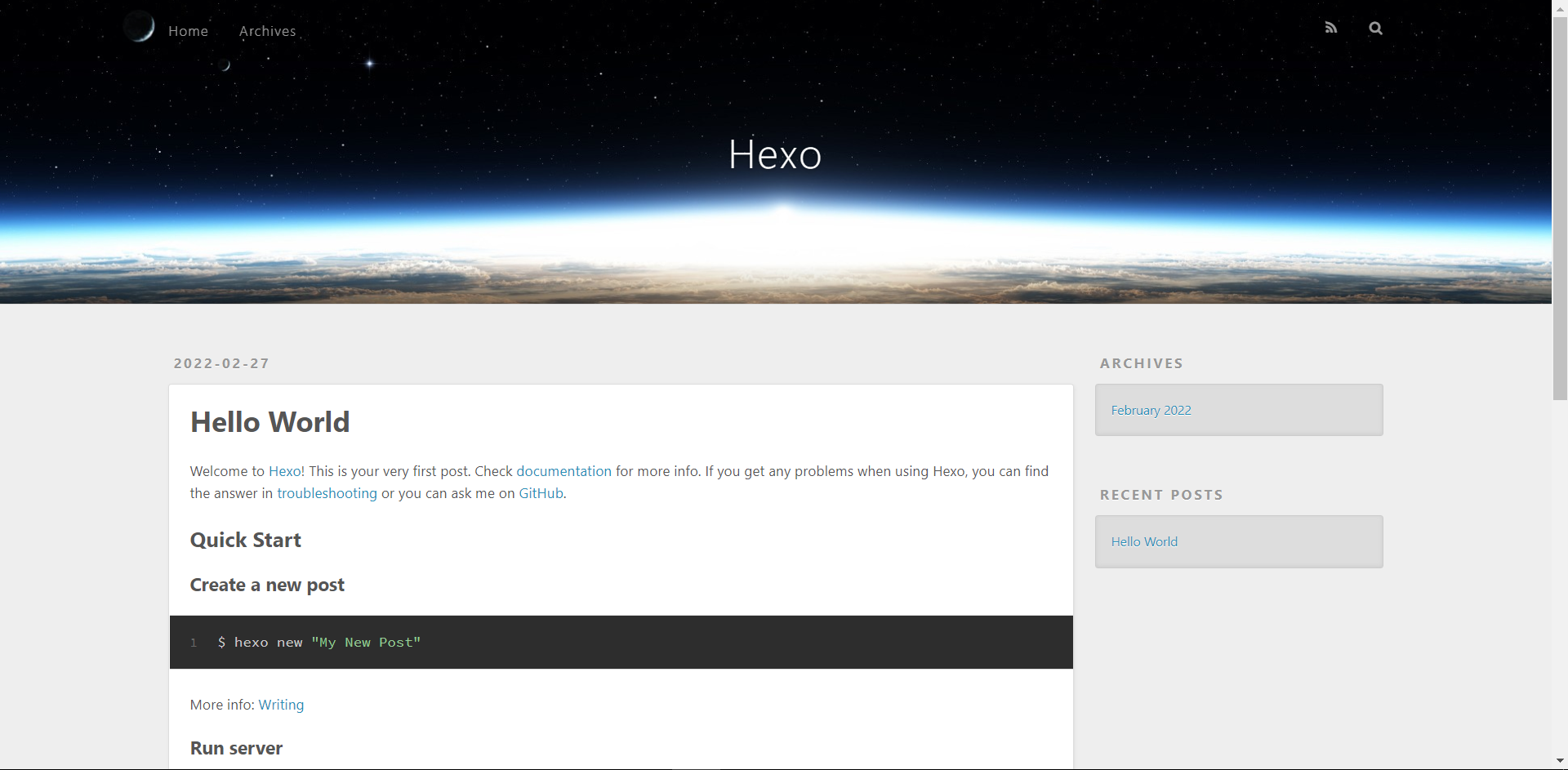
到此本地博客就搭建完成了.使用ctrl+c可以把服务关掉。
部署GitHub
创建GitHub仓库
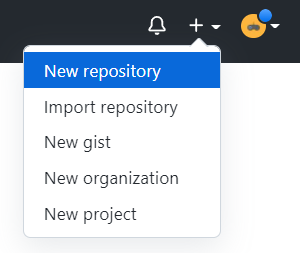
登录GitHub新建仓库
设置仓库基本信息
仓库名字用户名.github.io描述可填可不填 其余保持默认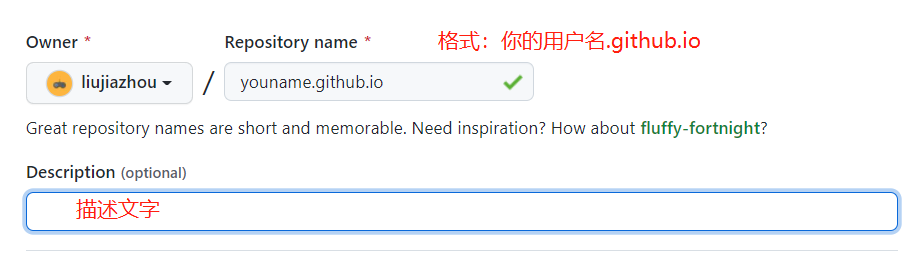
点击 Create-repository 创建仓库
添加SSH Key
设置Git的user name和email
1
2git config --global user.name [用户名]
git config --global user.email [邮箱]生成密钥
1 | ssh-keygen -t rsa -C [邮箱] |
查看id_rsa.pub 文件内容
- 默认保存在用户家目录 .ssh 目录下
1
cat ~/.ssh/id_rsa.pub
- 默认保存在用户家目录 .ssh 目录下
添加 SSH Key
测试
1
ssh -T git@github.com
推送远端
- 配置
_config.yml文件deploy部分1
2
3
4deploy:
type: git
repo: git@github.com:用户名/仓库名.git # 仓库地址
branch: master #仓库分支
- 安装部署插件
Git Bash在/Blog路径下输入
安装后可以使用hexo d命令部署1
npm install hexo-deployer-git --save
- 推送
1
2
3hexo cl # 清除数据
hexo g # 生成静态页面
hexo d # 将页面提交到Github仓库
博客美化
这里以Next主题为例
- 下载主题
Git Bash在/Blog路径下输入1
git clone git@github.com:theme-next/hexo-theme-next.git themes/next
- 修改
_config.yml文件theme部分3.输入1
theme: landscape 修改为👉 theme: next
hexo三连即可看到效果1
2
3hexo cl
hexo g
hexo s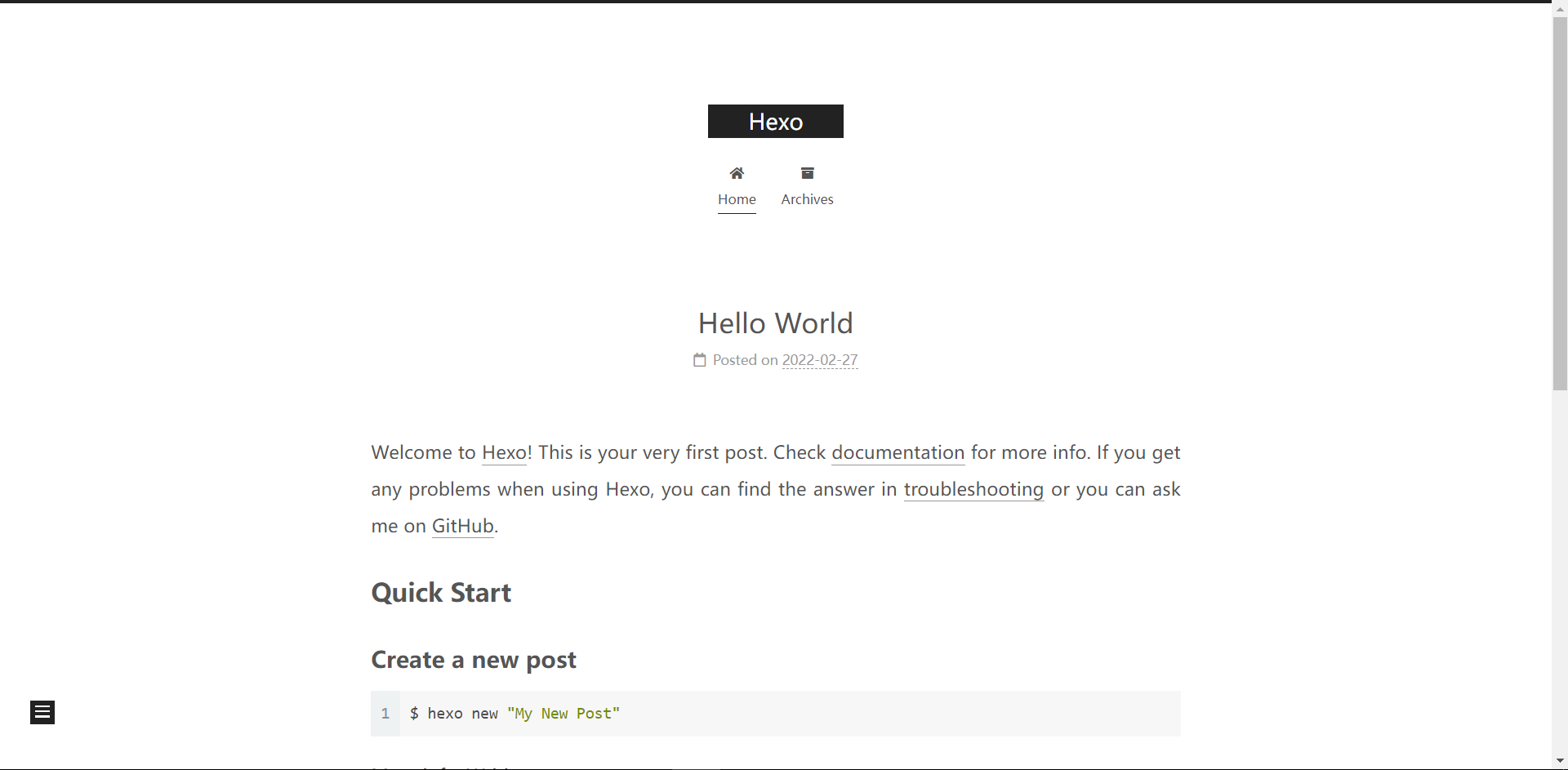
其他主题配置方法相同
其他
新建文章
因为Hexo 使用 Markdown 解析文章,所以Hexo编写文章也采用
Markdown格式。
在博客根目录下使用命令快速创建文章1
hexo new '文章名'
会在
/blog/source/_posts文件夹下生成.md后缀的文件,也可以手动创建。- Markdown文件头部需有如下参数,用
---分隔区域 (使用hexo new命令会帮我们自动生成)1
2
3
4
5
6
7
8
9---
title: 新建文章 # 文章标题 【必需】
date: 2022-02-28 23:54:46 # 文章创建日期【必需】
---
文章内容
.
..
...
文章内容
- Markdown文件头部需有如下参数,用
绑定域名
购买一个域名然后进入
域名解析页面(这里用阿里云作为演示)- 把默认的解析给删除掉,添加一条新的解析

- 在博客目录source文件夹里新建一个
CNAME的文件(!注意文件没有后缀) - 将刚才解析的域名保存在里面(
格式:xxxx.com) - 重新生成部署到GitHub上,稍等片刻,在浏览器中输入我们的域名。访问成功!(原本.github.io域名也可以访问)
- 把默认的解析给删除掉,添加一条新的解析
本博客所有文章除特别声明外,均采用 CC BY-NC-SA 4.0 许可协议。转载请注明来自 MyBlog!
 微信
微信 支付宝
支付宝